Introdução
Esta secção introduz o desenvolvimento de extensões para o LAND IT e irá guiá-lo através do processo de configuração.
Requisitos
- Git
- Java / Maven
- npm / Node.js
- Para testar e instalar extensões, acesso de administrador a uma instância do LAND IT (preferencialmente, ter o LAND IT a correr localmente no seu PC)
Deve também ter algum conhecimento sobre Java, TypeScript/React (se pretender criar módulos de interface personalizados) e ter uma compreensão sólida dos conceitos básicos do LAND IT (cenários, versões, POSP, POSA, etc.)
Por onde começar
No repositório de extensões do LAND IT, pode encontrar um template para usar como ponto de partida. Este contém o esqueleto do código para uma extensão:
src/main: contém o código do back-end (Java) da extensão.java: contém o código Java propriamente dito (classes, etc.).resources: contém o ficheiroconfig.jsoncom os metadados da extensão (mais sobre isto aqui).
frontend: contém um pequeno projeto de front-end para a criação de módulos de UI personalizados. Pode ler mais sobre isto aqui.pom.xml: ficheiro de configuração do projeto Maven, incluindo a definição de dependências (back-end) e a informação do projeto.build.sh/build.bat: script de build que compila tanto a parte do front-end como a do back-end da extensão e gera o ficheiro final.
Para que tudo funcione corretamente, após descarregar o template, é necessário fazer o seguinte:
- Entrar na diretoria
frontende correr o comandonpm installpara instalar as dependências necessárias. - Voltar à diretoria raiz e compilar o projeto utilizando o script de build fornecido (
build.shoubuild.bat, dependendo da sua plataforma).
Quando a compilação terminar, deverá encontrar um ficheiro JAR na pasta target (por exemplo, Template-1.0.jar). Este ficheiro é o que necessita para instalar a extensão no LAND IT.
Instalar a extensão
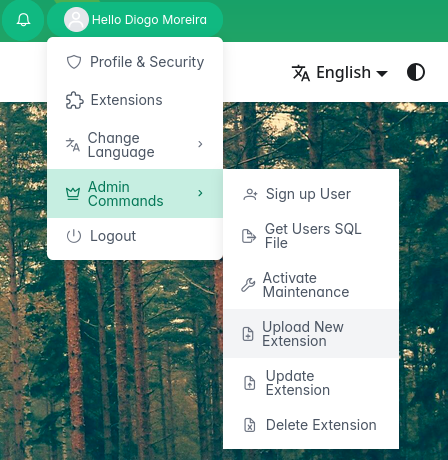
Após compilar a extensão, pode tentar instalá-la. Para o fazer, vá às opções de "Comandos de Administrador" e escolha a opção para carregar uma nova extensão:
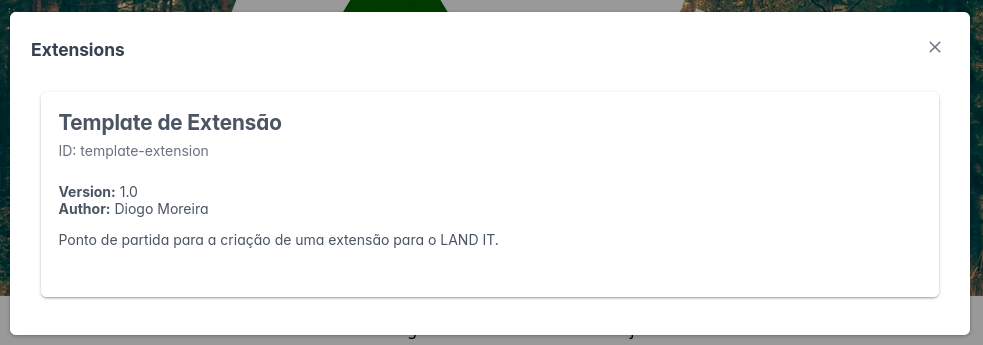
Se o carregamento e a instalação forem bem-sucedidos, passará a conseguir ver a sua extensão na janela de extensões:
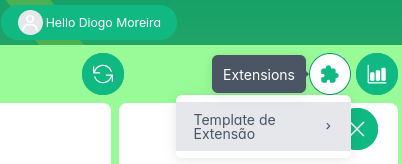
Também encontrará agora as opções para usar as funcionalidades da extensão na página de edição de cenário, no canto superior direito (ícone do puzzle):
E agora?
Se chegou até aqui, parabéns! Está pronto para começar a criar a sua própria extensão para o LAND IT. Recomenda-se vivamente que continue a ler a documentação de Desenvolvimento de Extensões para aprender mais sobre como desenvolver extensões para o LAND IT.
Não se esqueça de alterar o ID e o nome da extensão no ficheiro config.json (juntamente com outras informações, como colocar o seu nome como autor). Pode também alterar o ficheiro pom.xml (artifactId e version).